Il controller di Google Stadia trova nuova vita con Steam: riscopri il tuo gioco!
Pubblicato il da Ignazio Aragona - Tecnologia
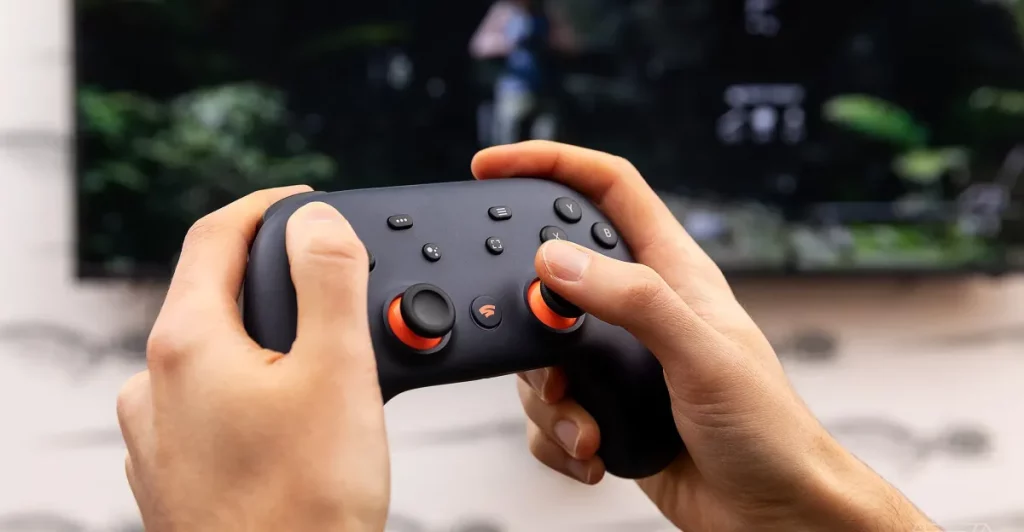
Scadenza per salvare il controller di Google Stadia
Il 31 dicembre 2025 segna la scadenza per salvare il controller di Google Stadia. Manca meno di tre settimane e c’è un ottimo motivo per agire subito. Recentemente, ho scoperto che il controller è finalmente pienamente compatibile con Steam e SteamOS, rendendolo una scelta valida per molti giocatori.
Da controller proprietario a gamepad generico
Il controller di Stadia era stato inizialmente progettato per connettersi a reti Wi-Fi e controllare i giochi tramite i server cloud di Google. Con la chiusura del servizio Stadia avvenuta a gennaio 2023, Google ha gestito la situazione in modo esemplare, offrendo rimborsi completi per l’hardware e consentendo agli utenti di convertire il controller in un gamepad Bluetooth generico.
Durante una visita alla sede di Valve a fine ottobre, ho chiesto a Pierre-Loup Griffais se Steam avrebbe mai supportato completamente il controller di Stadia, come ha fatto con molti altri gamepad. All’epoca, sembrava che il supporto per l’adattatore wireless Xbox One fosse considerato una priorità maggiore rispetto al controller abbandonato da Google.
Con mia grande sorpresa, ho scoperto che Steam non solo supporta ora il gamepad di Stadia, ma ha anche reso ogni pulsante utile. Ad esempio, il tasto Google Assistant è diventato un pulsante macro programmabile M1! Immagina di poter catturare screenshot in SteamOS semplicemente premendo il tasto per gli screenshot di Stadia! Inoltre, il pulsante Stadia ora funziona come un pulsante Xbox, permettendo di attivare molte scorciatoie utili del Steam Deck, tra cui Stadia+A per aprire il menu rapido e Stadia+Stick sinistro per regolare il volume o la luminosità.
Su un desktop, il pulsante Stadia può anche avviare la modalità Big Picture di Steam. Questo rende il controller di Stadia un’opzione interessante, anche se non è il gamepad migliore sul mercato per Steam. Non offre funzionalità come il giroscopio o i pulsanti posteriori, e in effetti, ho notato che la funzione “Consenti a questo dispositivo di riattivare Steam Deck” nel menu Bluetooth di SteamOS non funziona correttamente. Inoltre, il controller non si spegne automaticamente quando metto in sospensione il Deck; devo sempre tenere premuto il pulsante di accensione.
Riguardo alla connessione delle cuffie, non aspettarti di utilizzare il jack da 3,5 mm del controller. Come Google ha avvisato anni fa, questa funzione di passaggio audio non è progettata per funzionare in modalità Bluetooth LE, che è ora il modo in cui il controller opera. Nonostante tutto, se hai acquistato un controller di Stadia anni fa, o addirittura l’hai ricevuto gratuitamente, potrebbe essere un’ottima scelta come gamepad secondario e persino come dispositivo principale per alcuni giochi. Il D-pad è preciso e reattivo, con stick e trigger che offrono una buona esperienza di gioco.
L’operazione per salvare il controller è estremamente semplice fino al 31 dicembre. Ti basta collegarlo a un computer desktop, aprire un browser e visitare la pagina ufficiale di Google, seguendo alcuni semplici passaggi. Se vuoi avere un’idea di cosa comporta il processo, abbiamo una guida dettagliata. Dopo averla seguita, basterà tenere premuto Stadia+Y per attivare la modalità di accoppiamento, sebbene non possa memorizzare più accoppiamenti contemporaneamente.
È possibile che Google decida di estendere il termine di un altro anno all’ultimo minuto; tuttavia, non sarebbe prudente fare affidamento su questa possibilità. Ho cercato di contattare il servizio PR di Google per oltre due settimane, ma non ho ricevuto risposta.
Se conosci qualcuno che possiede questo controller o lo incontri a un mercatino dell’usato a prezzo ridotto, questo potrebbe essere il momento perfetto per salvaguardarlo prima che scada il termine!
Per maggiori informazioni, visita la pagina ufficiale di Google su Google Stadia Support.
Non perderti tutte le notizie di tecnologia su Blog.it